
JAKARTA, Direktorat Jenderal Pajak (DJP) menyediakan layanan pelaporan Surat Pemberitahuan (SPT) Tahunan Pajak Penghasilan (PPh) Orang Pribadi bagi karyawan melalui sistem Coretax DJP.
Melalui platform ini, wajib pajak dapat melaporkan SPT tahunan secara daring dengan proses yang lebih praktis dan terintegrasi.
Direktur Jenderal Pajak Kementerian Keuangan Bimo Wijayanto mengimbau masyarakat untuk segera menyampaikan SPT tahunan sebelum sebelum Hari Raya Idulfitri.
“Supaya Lebarannya betul-betul kembali fitri, perpajakannya segera dilaporkan saja. Daripada nanti Lebarannya kurang ikhlas, lebih baik sudah selesai kewajibannya,” ujar Bimo dalam kelas pajak bersama awakmedia pada Kamis (5/3/2026).
Menurut Bimo, pelaporan SPT lebih awal akan membantu wajib pajak menyelesaikan tanggung jawabnya sebelum memasuki masa libur panjang. Dengan demikian, masyarakat dapat merayakan Idulfitri dalam suasana yang lebih nyaman karena kewajiban administrasi telah dituntaskan.
Melalui Coretax DJP diharapkan dapat memudahkan karyawan dalam memenuhi kewajiban perpajakan sebelum batas waktu pelaporan. Dengan sistem Coretax, artinya SPT Tahunan PPh Tahun Pajak 2025 tidak lagi disampaikan via DJP Online.
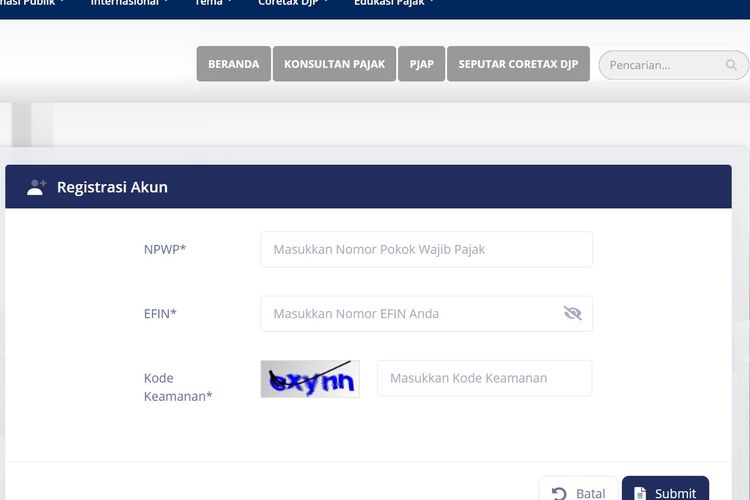
Sebelum menyampaikan SPT Tahunan PPh via coretax, pastikan Anda sudah melakukan registrasi akun coretax. Selain telah memiliki akun coretax, pastikan pula Anda sudah memiliki kode otorisasi DJP atau sertifikat elektronik yang digunakan sebagai tanda tangan digital.
Selain itu, Anda perlu menyiapkan Bukti Pemotongan (Bupot) PPh Pasal 21 Formulir BPA1. Nantinya, Anda dapat men-download sendiri Bupot tersebut melalui modul Portal Saya dan menu Dokumen Saya.
Pada menu Dokumen Saya, cari dokumen dengan judul Bukti Potong PPh Pasal 21 A1 (BPA1). Lalu, gulir ke kanan dan klik tombol Unduh untuk men-download Bupot tersebut. Apabila Bupot tidak tersedia, Anda bisa mencoba menekan tombol refresh.
Secara umum prosesnya terdiri dari 4 tahap utama:
1. Pembuatan Konsep SPT
2. Pengisian Induk SPT
3. Pengisian Lampiran SPT
4. Penyampaian SPT
1. Pembuatan Konsep SPT
– Pilih modul Surat Pemberitahuan (SPT).
– Masuk ke menu Surat Pemberitahuan (SPT).
– Pada halaman SPT Belum Disampaikan, klik Buat Konsep SPT.
Langkah pada halaman Buat Konsep SPT
– Pilih Jenis SPT
– Klik PPh Orang Pribadi
– Klik Lanjut
– Pilih Periode Pelaporan
– Pilih SPT Tahunan
– Pilih periode Januari 2025 – Desember 2025
– Klik Lanjut
– Pilih Jenis SPT
– Pilih SPT Normal
– Klik Buat Konsep SPT
– Setelah itu sistem akan kembali ke halaman SPT Belum Disampaikan.
– Jika berhasil, draft SPT muncul pada daftar Konsep SPT.
– Klik ikon pensil untuk mulai mengisi SPT.
– Pastikan memilih SPT Tahunan PPh Wajib Pajak Orang Pribadi.
2. Pengisian Induk SPT
– Formulir terdiri dari Induk SPT (main form) dan lampiran.Induk SPT terdiri dari header dan bagian A–J.
Kolom berikut terisi otomatis oleh sistem:
– Tahun Pajak / Bagian Tahun Pajak
– Periode Pembukuan
– Status SPT
Yang perlu diisi:
– Sumber Penghasilan → pilih Pekerjaan
– Metode Pembukuan/Pencatatan → pilih Pencatatan
– Bagian A – Identitas Wajib Pajak
– Data identitas terisi otomatis oleh sistem.
– Jika status suami-istri pisah harta (PH) atau memilih terpisah (MT), isi kolom Status Kewajiban Perpajakan Suami dan Istri.
– Bagian B – Ikhtisar Penghasilan Neto
Jawab pertanyaan berikut:
Apakah Anda menerima penghasilan dalam negeri dari pekerjaan? → Ya
Apakah Anda menerima penghasilan dalam negeri dari usaha dan/atau pekerjaan bebas? → Tidak
Apakah Anda menerima penghasilan dalam negeri lainnya? → Tidak
Apakah Anda menerima penghasilan luar negeri? → Tidak
Catatan:
Jawaban akan menentukan pertanyaan lanjutan dan lampiran yang muncul.
– Sistem Coretax juga akan mengecek Bupot yang telah diterima dan menampilkan data tersebut jika tersedia.
Bagian C – Perhitungan Pajak Terutang
– Kolom Penghasilan Neto Setahun → terisi otomatis.
– Kolom Pengurang penghasilan neto (kompensasi kerugian/zakat di luar BPA1/BPA2) → pilih Tidak.
– Penghasilan Neto setelah pengurangan → terisi otomatis.
– Pilih PTKP (Penghasilan Tidak Kena Pajak) sesuai kondisi.
– Penghasilan Kena Pajak dan PPh Terutang → terisi otomatis.
– Kolom pengurang PPh terutang → pilih Tidak.
– PPh terutang setelah pengurangan → terisi otomatis.
Bagian D – Kredit Pajak
– Apakah terdapat PPh yang dipotong/dipungut pihak lain? → Ya
– Apakah menerima pengembalian/pengurangan PPh luar negeri yang telah dikreditkan? → Tidak
– Kolom lainnya terisi otomatis.
Bagian E – PPh Kurang/Lebih Bayar
– Terisi otomatis oleh sistem.
Bagian F – Pembetulan
– Diisi hanya jika SPT pembetulan.
– Jika SPT normal, kolom tidak dapat diisi.
Bagian G – Permohonan Pengembalian
– Diisi jika status SPT lebih bayar dan mengajukan pengembalian pajak.
Bagian H – Angsuran PPh Pasal 25 Tahun Pajak Berikutnya
Ada 3 pertanyaan.
Pilih Tidak untuk ketiga pertanyaan tersebut.
Bagian I – Pernyataan Transaksi Lain
Terdapat 8 pertanyaan, jawab sesuai kondisi Anda.
Lapor SPT Tahunan Coretax 2026(Tangkap layar laman resmi pajak.go.id)
3. Pengisian Lampiran SPT
– Secara default akan muncul Lampiran L-1 yang berisi:
– Harta dan utang pada akhir tahun pajak
– Daftar anggota keluarga yang menjadi tanggungan
– Penghasilan neto dalam negeri dari pekerjaan
– Daftar bukti pemotongan atau pemungutan pajak penghasilan
– Lampiran lain muncul tergantung jawaban sebelumnya.
– Namun secara umum, karyawan hanya perlu mengisi Lampiran L-1.
– Jenis Lampiran SPT Tahunan PPh Orang Pribadi (PER-11/PJ/2025).
4. Penyampaian SPT
– Kembali ke Induk SPT.
– Gulir ke Bagian K – Pernyataan.
– Centang pernyataan kebenaran data.
– Klik Simpan Konsep.
– Klik Bayar dan Lapor.
– Tanda Tangan SPT
– Pilih Kode Otorisasi DJP pada kolom penyedia tanda tangan.
– Masukkan passphrase (kode otorisasi DJP).
– Klik Simpan.
– Setelah Berhasil
– SPT akan berpindah ke submenu SPT Dilaporkan.
Anda bisa melihat dan mengunduh Bukti Penerimaan Elektronik (BPE) serta mencetak halaman induk SPT yang telah dilaporkan.
Sumber : kompas.com
 WA only
Leave a Reply